
Giới thiệu Download office 365 miễn phí vĩnh viễn
Download Office 365 miễn phí vĩnh viễn là bộ ứng dụng văn phòng nổi tiếng của Microsoft, được hàng triệu người dùng trên toàn thế giới sử dụng để học tập, làm việc và quản lý dữ liệu. Với Office 365, bạn có thể sử dụng đầy đủ các công cụ như Word, Excel, PowerPoint, Outlook, Teams và nhiều ứng dụng hữu ích khác.

Trong bài viết này, bạn sẽ được hướng dẫn cách download Office 365 miễn phí vĩnh viễn, cài đặt nhanh chóng và sử dụng ổn định trên Windows 10/11. Tải xuống: Tải IDM Full Crack Win 11
Tính năng nổi bật của Download office 365 miễn phí vĩnh viễn
- Giao diện hiện đại, dễ sử dụng.
- Hỗ trợ đầy đủ Word, Excel, PowerPoint.
- Đồng bộ dữ liệu qua OneDrive.
- Hỗ trợ làm việc online và offline.
- Tự động lưu tài liệu theo thời gian thực.
- Tích hợp Microsoft Teams cho họp trực tuyến.
- Hỗ trợ tiếng Việt đầy đủ.
- Tương thích tốt với Windows 10 và Windows 11.
- Cập nhật tính năng mới thường xuyên.
- Bảo mật dữ liệu tốt hơn các phiên bản cũ.
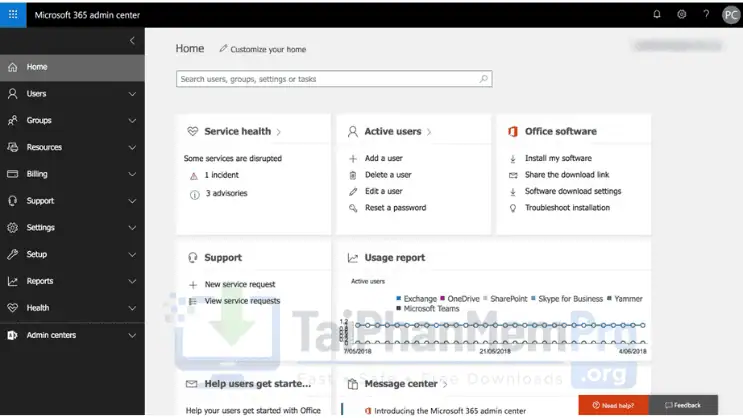
Ảnh chụp màn hình
Yêu cầu cấu hình
| Thành phần | Yêu cầu tối thiểu |
| Hệ điều hành | Windows 10 / Windows 11 |
| CPU | Intel Dual Core trở lên |
| RAM | 4GB trở lên |
| Dung lượng ổ cứng | Trống ít nhất 10GB |
| Kết nối Internet | Cần để kích hoạt và cập nhật |
| Độ phân giải màn hình | 1280×768 trở lên |
Hướng dẫn cài đặt Office 365 miễn phí vĩnh viễn
Bước 1: Tải Office 365
- Tải bộ cài Office 365 phiên bản mới nhất
- Giải nén file bằng WinRAR hoặc 7-Zip
Bước 2: Tắt Windows Defender
Trước khi cài đặt, bạn nên tạm thời tắt Windows Defender để tránh file kích hoạt bị xóa.
- Mở Windows Security
- Chọn Virus & Threat Protection
- Tắt tính năng Real-time protection
Bước 3: Chạy file Setup
- Mở thư mục vừa giải nén
- Nhấn chuột phải vào file Setup.exe
- Chọn Run as administrator
Quá trình cài đặt sẽ diễn ra tự động trong vài phút.
Bước 4: Kích hoạt Office 365
Sau khi cài xong:
- Mở thư mục Active
- Chạy file kích hoạt bằng quyền Administrator
- Chờ thông báo kích hoạt thành công
FAQ – Câu hỏi thường gặp
Office 365 có dùng được trên Windows 11 không?
Có. Office 365 hoạt động rất ổn định trên Windows 11 và hỗ trợ đầy đủ tính năng mới.
Có cần internet để sử dụng không?
Bạn chỉ cần internet khi kích hoạt hoặc cập nhật. Sau đó có thể sử dụng offline bình thường.
Office 365 khác gì Office 2019?
Office 365 được cập nhật liên tục và có thêm các tính năng online như OneDrive, Teams và đồng bộ dữ liệu.
Cài Office 365 có nặng máy không?
Không. Nếu máy có RAM từ 4GB trở lên thì Office 365 hoạt động khá mượt.
Có thể cài song song với Office cũ không?
Không nên. Bạn nên gỡ Office cũ trước khi cài để tránh lỗi xung đột.
Kết luận
Office 365 là bộ công cụ văn phòng mạnh mẽ, phù hợp cho học sinh, sinh viên và dân văn phòng. Với hướng dẫn trên, bạn có thể dễ dàng download Office 365 miễn phí vĩnh viễn và cài đặt thành công trên máy tính của mình.
Nếu gặp lỗi trong quá trình cài đặt, hãy để lại bình luận để được hỗ trợ nhanh nhất.